iPhoneでゲームの連打やWebページの繰り返し操作を自動化したいとき、「オートクリッカーをインストールすればAndroidのように自動タップできるのでは?」と考える人は少なくありません。しかし、iPhoneではアプリがほかのアプリの画面を自由に操作できるわけではなく、自動タップの仕組みや利用範囲に大きな違いがあります。
2026年10月時点では、App Storeに「オートクリッカー」や「自動タップ」をうたうアプリが存在する一方、Apple標準のアクセシビリティ機能「スイッチコントロール」を使ってタップ操作を補助する方法もあります。大切なのは、アプリの名前や広告上の説明だけで判断せず、実際に何を自動化できるのかを理解することです。
【結論】iPhoneでオートクリッカーは使える?App Storeの実情
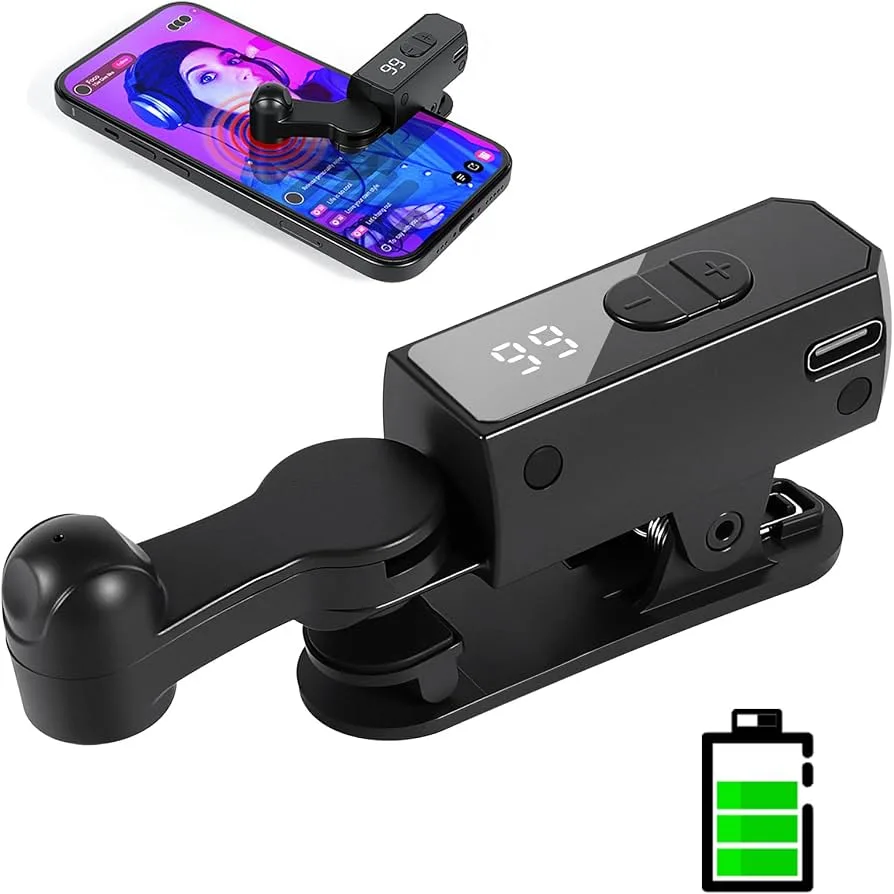
結論からいうと、iPhoneでも条件付きで自動タップに近い操作を実現できます。ただし、Androidで一般的に知られるオートクリッカーと同じように、任意のアプリ上で好きな座標を無制限に連打できるわけではありません。
まず区別したいのは、オートクリッカーという名称で提供されるアプリと、iPhone本体の操作を補助する標準機能です。名前が似ていても、仕組みと動作範囲は異なります。
- App Storeのオートクリッカーアプリ:アプリ内ブラウザなど、開発者が用意した環境でクリック操作を自動化するタイプがあります。
- スイッチコントロール:Appleが提供するアクセシビリティ機能で、画面上の項目の選択、タップ、ジェスチャなどを支援します。
- ショートカット:対応するアプリやシステム機能の処理を自動化できますが、画面の任意の位置を連打する汎用機能ではありません。
Appleの公式サポートでは、スイッチコントロールによる項目の選択やタップ、保存済みジェスチャ、レシピの利用方法が案内されています。これは、iPhoneに操作を自動化する手段がまったく存在しないという意味ではないことを示しています。
一方、iOSではアプリごとに実行環境やアクセスできる機能が制限されています。そのため、あるアプリ内でタップを自動化できても、別のゲームやSNSを開いたときに同じ機能が動くとは限りません。
「iPhoneのオートクリッカーは使えるか」という疑問に対しては、次のように考えると判断しやすくなります。
- 画面上の項目を選択したり、決まったジェスチャを実行したりしたい場合は、スイッチコントロールを試す。
- Webページ内のクリックを自動化したい場合は、対象のWeb機能に対応するアプリを検討する。
- 別のゲームを開いたまま、同じ場所を高速で無限に連打したい場合は、iPhoneの標準機能だけでは実現できない可能性が高い。
【設定手順】スイッチコントロールで自動タップする方法
iPhoneで最初に試したいのが、標準搭載されているスイッチコントロールです。本来は、身体の動きやタッチ操作に制約がある人がiPhoneを操作できるよう支援する機能ですが、設定したスイッチやジェスチャで画面上の操作を行うこともできます。
ただし、これは一般的な連打専用アプリではありません。自動タップを有効にしても、指定した一点を毎秒何十回もタップし続ける機能がそのまま使えるわけではない点に注意してください。
手順1:スイッチコントロールの設定画面を開くiPhoneの「設定」アプリを開き、次の順番で進みます。
- 「アクセシビリティ」をタップする。
- 「スイッチコントロール」を選択する。
- 「タップの動作」を開く。
- 「自動タップ」をオンにする。
Appleの公式サポートによると、自動タップを有効にすると、項目を選択してから設定された自動タップの間隔が経過した時点でタップが実行されます。つまり、画面上の項目を選択した後、一定時間待って自動的にタップする仕組みです。
手順2:スイッチを登録するスイッチコントロールを利用するには、操作のきっかけとなるスイッチを設定します。追加の機器がなくても、画面などをスイッチとして使える場合があります。
- 「設定」から「アクセシビリティ」へ進む。
- 「スイッチコントロール」を開く。
- 「スイッチ」から「新しいスイッチを追加」を選択する。
- 「画面」などの入力方法を選ぶ。
- 画面の案内に従い、実行するアクションを割り当てる。
外部のBluetoothスイッチや対応アクセサリを使う方法もあります。Appleの案内では、画面、カメラ、背面タップ、サウンドなどをスイッチとして利用できる構成も紹介されています。利用できる選択肢はiOSのバージョンや設定によって異なる場合があります。
手順3:自動タップを試す設定が済んだら、スイッチコントロールをオンにし、画面上の項目を選択して動作を確認します。自動タップの間隔が経過すると、その項目に対するタップが実行されます。
ここで重要なのは、「自動タップ」は画面上の項目を選択する操作を補助する機能であり、常に固定座標へ連続タップを送り続ける機能とは異なるという点です。項目の配置や画面の構造によっては、期待した動作にならないこともあります。
手順4:決まった操作を繰り返したい場合はレシピを使う同じ一連の操作を繰り返したい場合は、スイッチコントロールの「レシピ」や「保存済みのジェスチャ」も確認しましょう。
- 「設定」から「アクセシビリティ」を開く。
- 「スイッチコントロール」を選ぶ。
- 「レシピ」から新しいレシピを作成する。
- 必要に応じてスイッチを割り当て、対象の操作に合ったジェスチャを設定する。
レシピは、電子書籍のページ送りなど、繰り返し行う操作や複雑な操作を補助するための仕組みです。保存済みジェスチャを利用する方法もあります。ただし、設定した操作がすべてのアプリで同じように動作するわけではなく、無限連打やゲームの完全自動周回を保証するものでもありません。
また、スイッチコントロールをオンにすると、通常のタッチ操作だけでは終了しにくくなる場合があります。利用前にアクセシビリティのショートカットへ登録しておくと便利です。対応するiPhoneでは、サイドボタンまたはホームボタンのトリプルクリックで切り替えられます。
【できること・できないこと】iPhoneの自動タップとゲームの制限
iPhoneで自動タップを実現できるかどうかは、何を、どのアプリで、どの程度自動化したいかによって変わります。「自動タップ」という言葉だけで判断すると、実際に使い始めてから機能の違いに気づくことがあります。
比較的向いている操作- スイッチコントロールを利用した画面上の項目の選択。
- 対応する画面でのタップや、設定済みジェスチャによる操作。
- 電子書籍などでのページ送りや、決まった操作手順の補助。
- 対応するアプリ内ブラウザでのクリック操作。
これらも、アプリの画面構成や対応機能によって利用範囲が変わります。特にWebページ向けのアプリは、アプリ内ブラウザでは動作しても、Safariや別のゲームへ移動すると同じようには使えない場合があります。
難しい操作・標準機能だけでは実現しにくい操作- 別のアプリを開いた状態で、任意の座標を常時高速連打する。
- 複数の位置を自由な順番とタイミングで同時にタップし続ける。
- ゲームの画面変化を自動認識して、状況に応じて判断しながら周回する。
- ゲームを閉じたり画面を切り替えたりしても、バックグラウンドで操作を続ける。
これらは、一般的なスイッチコントロールの自動タップ機能が想定する使い方とは異なります。固定したジェスチャを再生できることと、アプリの状況を判断しながら自動でプレイできることは、別の機能です。
iPhoneのゲームで連打を自動化したい場合ゲーム内のボタンを繰り返し押したい場合は、まずゲーム自体に連打機能や自動戦闘機能が用意されていないか確認しましょう。ゲーム内の設定で対応できるなら、外部のオートクリッカーを使うよりも簡単で、誤操作のリスクも抑えられます。
スイッチコントロールによる操作も選択肢ですが、ゲーム画面のボタンが適切に選択できるとは限りません。操作がずれたり、ゲーム内の演出や画面遷移で反応しなくなったりすることもあります。
加えて、ゲームによっては外部ツールを使った連打や自動周回を利用規約で禁止している場合があります。自動操作が技術的にできたとしても、アカウント停止などの措置を受ける可能性があるため、ゲームのルールも確認してください。
【無料アプリを検証】App Storeのオートクリッカーは安全?
App Storeで「オートクリッカー」「自動タップ」「連打ツール」などを検索すると、該当する名称のアプリが見つかります。2026年10月時点でも、無料ダウンロードに対応し、アプリ内購入を用意している製品などが掲載されています。
ただし、App Storeに掲載されていることと、iPhone上のあらゆるアプリを自由に操作できることは同じではありません。アプリの説明に「ゲーム」「SNS」「自動クリック」などの言葉があっても、どの環境で操作を自動化するのかを確認する必要があります。
「無料」と表示されていても料金がかかることがあるApp Storeの「無料」は、ダウンロード時に料金がかからないという意味で使われることがあります。利用できる機能のすべてが無料とは限りません。
実際の掲載情報には、アプリ内購入、週単位の会員プラン、買い切り型の追加機能などが含まれる製品もあります。インストールする前に、次の項目を確認しましょう。
- 無料で使える機能と、有料登録が必要な機能の違い。
- 週額・月額などの料金と、無料トライアル終了後の課金条件。
- 利用できるiOSのバージョンと、iPhoneへの対応状況。
- 開発者名、更新状況、プライバシー情報、利用者の評価。
特に注意したいのが、無料トライアルと自動更新です。試用期間が終わると料金が発生する契約もあるため、購入確認画面に表示される金額と期間を確認してから登録してください。
安全性と評判を見極めるポイントオートクリッカーアプリの安全性は、評価点だけでは判断できません。レビューの数や内容を確認するのは有用ですが、評価が高いからといって、自分の目的に合うことやプライバシー面で問題がないことが保証されるわけではありません。
App Storeのプライバシー情報では、開発者が申告したデータの収集・利用に関する情報を確認できます。どのようなデータが扱われる可能性があるか、アプリの機能に照らして不自然な点がないかを見ておきましょう。
また、次のような説明や要求がある場合は慎重に判断してください。
- ほかのアプリでも必ず動作すると強調しているのに、対応範囲の説明がない。
- オートクリッカーを使うために、出所の不明な構成プロファイルのインストールを求める。
- Apple Accountのパスワードや認証情報を不必要に要求する。
- 無料と説明しながら、実際の利用条件や継続課金の金額が分かりにくい。
iPhoneの設定プロファイルを、出所の分からないWebサイトから安易にインストールするのは避けましょう。アプリの説明にある機能が、iOSの標準的な仕組みで実現できるものなのかを確認することが大切です。
【Androidと比較】iPhoneのオートクリッカーは何が違う?
iPhoneとAndroidでオートクリッカーの使い勝手に差が出る主な理由は、OSの仕組みと、アプリに認められている操作権限の違いです。
Androidでは、アプリによってはアクセシビリティサービスなどを利用して、ほかのアプリ上で操作を自動化する仕組みが提供されています。一方、iPhoneでは、一般的なアプリがほかのアプリの画面に対して自由にタップ操作を送ることはできません。
| 比較項目 | iPhone | Android |
|---|---|---|
| 標準機能による操作補助 | スイッチコントロールで項目選択やジェスチャ操作を支援 | スイッチアクセスや自動クリックなどのアクセシビリティ機能がある |
| 任意の位置への連続タップ | 標準機能だけで自由な連打を行う用途には制約がある | 対応アプリや権限によって実現できる場合がある |
| ほかのアプリでの動作 | App Storeアプリが別のアプリを自由に操作できるわけではない | 自動操作アプリの仕組みや許可設定によって異なる |
| ゲームの自動周回 | 標準機能だけで完全自動化するのは難しい | 対応するツールやゲームの仕様によって可能な場合がある |
| 導入前の注意点 | アプリ内ブラウザ限定の機能や課金条件を確認する | アクセシビリティ権限など、要求される権限を慎重に確認する |
なお、Androidならすべての機種で何でも自動化できるというわけでもありません。Googleの公式サポートが案内する「自動クリック(静止時間)」は、マウスカーソルが一定時間停止したときにクリックする機能です。これは、画面の任意の位置を高速連打するサードパーティー製アプリとは異なります。
つまり、iPhoneとAndroidの違いは、単純に「片方はできて、もう片方はできない」という話ではありません。どのOSの機能を使うのか、どのアプリ上で操作するのか、どの権限が必要なのかによって、実現できることが変わります。
【できない理由と対処法】自動タップが動かないときの確認事項
iPhoneでオートクリッカーが動かない場合、アプリの不具合だけが原因とは限りません。機能の対応範囲を誤解していたり、設定が正しく完了していなかったりするケースも考えられます。
原因1:アプリ内でしか使えない機能だったオートクリッカーアプリの中には、内蔵ブラウザなど特定の環境でクリック操作を提供するタイプがあります。その場合、別のゲームやSNSを開くと自動タップが使えなくなることがあります。
対処法:アプリの説明やヘルプを確認し、自動操作の対象が内蔵ブラウザなのか、ほかのアプリにも対応していると説明されているのかを見直します。
原因2:スイッチコントロールの設定が不足している自動タップをオンにしただけでは、目的の操作ができるとは限りません。スイッチの登録やアクションの割り当て、スキャン方法などが関係するためです。
対処法:「設定」から「アクセシビリティ」→「スイッチコントロール」を開き、自動タップの設定とスイッチの登録を再確認します。まずは操作しやすい画面で、項目を選択した際の動作を試してください。
原因3:固定座標の連打を期待しているスイッチコントロールの自動タップは、選択した項目を一定の間隔でタップするための機能です。特定の座標に対して高速で連続タップを送り続ける仕組みとは異なるため、期待どおりに動作しないことがあります。
対処法:画面上の項目を選択する操作で目的を達成できるか確認します。ゲームでの連打が目的なら、ゲーム内の連打設定や自動戦闘機能の有無も確認しましょう。
原因4:iOSや対象アプリの仕様が変わったiOSの更新やアプリのアップデートによって、設定項目の表示、画面構成、操作方法が変わることがあります。以前は使えていたジェスチャでも、ボタンの位置や画面の構造が変われば、同じ操作を再現できなくなる場合があります。
対処法:iOSと対象アプリのバージョンを確認し、Appleの公式サポートに掲載されている最新の設定手順と照らし合わせます。設定名が異なる場合は、現在のiOSに対応する案内を参照してください。
原因5:ゲーム側の制限に該当しているゲームが外部の自動操作を制限している場合、操作が受け付けられなかったり、自動化ツールの利用が規約違反になったりする可能性があります。すべてのゲームが同じ条件で動作するわけではありません。
対処法:ゲームの利用規約や公式FAQを確認します。自動操作が禁止されている場合は、回避策を探すのではなく、ゲームが正式に提供している機能を使うのが安全です。
【オートクリッカー iphone】に関するよくある質問(FAQ)
Q1:iPhoneで完全無料のオートクリッカーは使えますか?
A1:標準機能のスイッチコントロールは、追加のオートクリッカーアプリを購入せずに利用できます。ただし、一般的な連打アプリと同じ機能が使えるわけではありません。App Storeのオートクリッカーアプリも、ダウンロード無料と全機能無料は区別して確認しましょう。
Q2:App Storeにあるオートクリッカーなら、どのゲームでも自動タップできますか?
A2:いいえ。アプリによって自動操作の対象や仕組みが異なります。内蔵ブラウザだけで動くものもあり、別のゲームを開いて自由に連打できるとは限りません。対応範囲をアプリの説明で確認してください。
Q3:スイッチコントロールでゲームの連打や自動周回はできますか?
A3:画面上の項目を選択したり、設定したジェスチャを使ったりする操作は可能ですが、高速連打や完全自動周回を実現できるとは限りません。ゲーム内の自動戦闘機能などを先に確認するのがおすすめです。
Q4:iPhoneのオートクリッカーは危険ですか?
A4:アプリの名称だけで危険性は判断できません。開発者情報、プライバシーに関する説明、料金、要求される権限を確認しましょう。出所不明の構成プロファイルを入れたり、Apple Accountのパスワードを不必要に渡したりすることは避けてください。
Q5:Androidのように、iPhoneでも画面の同じ場所をずっと連打できますか?
A5:iPhoneの標準機能だけで、あらゆるアプリの任意の座標を自由に連打し続けることは難しいのが実情です。スイッチコントロールの自動タップは、選択した項目をタップする仕組みであり、汎用的な連打機能とは異なります。
2026年10月時点では、iPhone向けのオートクリッカーをうたうアプリがApp Storeに掲載されている一方、Apple標準のスイッチコントロールでも自動タップや保存済みジェスチャを利用できます。ただし、どちらもAndroid向けの連打アプリと同じ機能をすべて備えているわけではありません。
画面上の項目を選択したい、決まったジェスチャを使いたいという場合は、まずスイッチコントロールを試す方法が合理的です。Webページのクリックを自動化したい場合は、対象の環境に対応したアプリを選びましょう。ゲームの高速連打や完全自動周回が目的なら、iPhoneの標準機能で実現できる範囲を理解し、ゲーム内の公式機能も確認することが大切です。
オートクリッカーを選ぶ際は、名前や評価点だけで判断せず、実際の動作範囲、料金、プライバシー情報、ゲームの利用規約を確認してください。自動タップの仕組みを理解してから選ぶことが、不要な課金や設定トラブルを避け、自分のiPhoneを安全かつ効率的に活用する近道です。