スマホのホーム画面を自分好みに変えたいなら、壁紙だけでなく、アプリのアイコンをカスタマイズする方法もあります。iPhoneではiOS 18以降の標準機能でアイコンの色や見た目を変更できるほか、ショートカットアプリを使えば、好きな写真やイラストをホーム画面のアイコンに設定できます。Androidでも、機種によっては標準設定やテーマ機能で変更でき、対応するランチャーを使えば、より自由なデザインを楽しめます。
ただし、アイコンの見た目を変える方法は、iPhoneとAndroidで仕組みが異なります。写真を設定する手順、無料で使える素材、通知バッジが表示されなくなる理由まで理解しておくと、変更後のトラブルを避けやすくなります。2026年時点の公式サポート情報と、WidgetClub、アプリオなどの解説情報を踏まえ、iPhone・iPad・Android・Windowsの手順をまとめます。
【まず確認】アプリのアイコンはどうやって変わる?仕組みと注意点
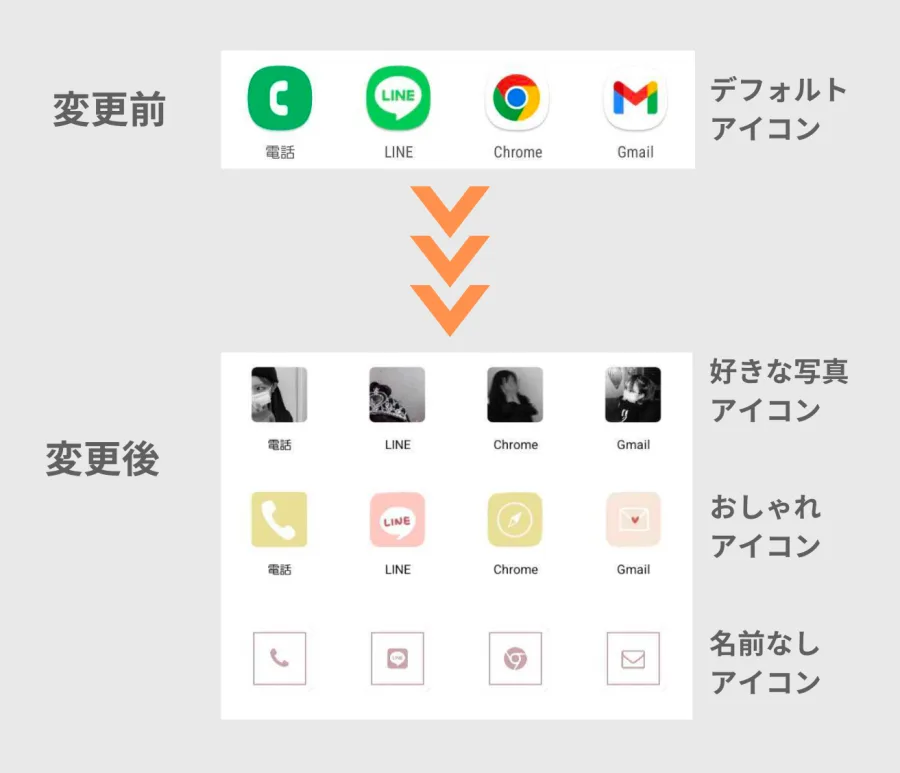
アプリのアイコン変更には、大きく分けて「ホーム画面上の見た目を変更する方法」と「アプリを起動するための別のアイコンを作る方法」があります。この違いを理解しておくと、設定方法や通知表示の違いに戸惑いにくくなります。
iPhoneでは、iOSの標準カスタマイズ機能を使ってアイコン全体の色や外観を変えられます。一方、アプリごとに好きな写真を設定したい場合は、ショートカットアプリで対象アプリを起動するショートカットを作成し、それをホーム画面に追加するのが基本です。
この方法では、アプリ本体のアイコン画像が書き換えられるわけではありません。ホーム画面に、指定した画像を使ってアプリを起動するショートカットを配置します。そのため、アプリ一覧などには元のアイコンが残る場合があります。
Androidは機種やホームアプリによって仕組みが異なります。Samsung Galaxyのテーマ機能のようにアイコンセットを適用する方法もあれば、ランチャーやアイコン変更アプリを使い、ホーム画面に独自のアイコンを設定する方法もあります。
つまり、目的に合わせた選択がポイントです。アイコン全体を統一したいなら標準のテーマ機能、好きな写真を使いたいならショートカットやカスタムアイコンに対応した方法を選ぶと、無駄なアプリを増やさずに済みます。
【iPhone・iPad】アプリアイコンの変更方法!iOS 18以降の設定と写真の使い方
iPhoneでは、標準機能による外観変更と、ショートカットを使った個別のアイコン変更を使い分けるのがおすすめです。どちらも基本的には追加料金なしで利用できます。
方法1:iOS 18以降の標準機能でアイコンの色や外観を変えるアプリごとに画像を用意する必要はありません。ホーム画面全体の雰囲気を変えたい場合は、次の手順を試してください。
- iPhoneのホーム画面で、アイコンがない部分を長押しする。
- 画面に表示される「編集」をタップする。
- 「カスタマイズ」を選択する。
- 表示された選択肢から、ライト、ダーク、クリア、色合いなどの外観を選ぶ。
- 必要に応じてアイコンのサイズや色合いを調整する。
Appleのサポートガイドでは、ホーム画面のカスタマイズ機能として、アイコンの大小、ライト・ダーク表示、透明感のある表示、色合いの調整などが案内されています。実際に表示される項目はOSのバージョンや設定によって異なる場合があります。
この方法のメリットは、複数のアプリをまとめて統一感のあるデザインにできることです。ただし、個別のアプリを自分の写真やキャラクター画像に置き換える機能とは異なります。
方法2:ショートカットアプリの「Appを開く」で変更する推しの写真、ペットの写真、自作イラストなどをアイコンにしたいなら、ショートカットアプリを利用します。Appleが案内する「ホーム画面に追加」機能を使う方法で、iPhoneだけでなくiPadでも活用できます。
- 標準搭載の「ショートカット」アプリを開く。
- 右上の「+」をタップして新しいショートカットを作成する。
- 「アクションを検索」から「Appを開く」を検索して選ぶ。
- 青字などで表示されるアプリの選択部分をタップし、アイコンを変更したいアプリを指定する。
- ショートカットの詳細画面を開き、「ホーム画面に追加」を選ぶ。
- ホーム画面に表示する名前とアイコン画像を設定する。
- アイコン部分をタップして「写真を選択」またはファイルから画像を選び、「追加」をタップする。
これで、指定した画像を使ったアイコンがホーム画面に追加されます。アプリ名も変更できるため、シンプルな文字だけにしたり、デザインに合わせた短い名前にしたりすることも可能です。
なお、OSのバージョンによってはボタン名やメニューの配置が異なります。操作に迷った場合は、ショートカットの詳細画面にある「ホーム画面に追加」を探してください。
元のアイコンを消して、ホーム画面をすっきりさせるにはカスタムアイコンを追加すると、元のアプリアイコンと新しいアイコンが両方表示されることがあります。元のアイコンを長押しし、「アプリを削除」から「ホーム画面から取り除く」を選べば、ホーム画面から元のアイコンだけを外せます。
ここで「アプリを削除」を選んでアプリ本体をアンインストールしないよう注意してください。ホーム画面から取り除いただけなら、アプリライブラリなどから引き続き起動できます。
また、ショートカット方式では、変更したいアプリごとにショートカットを作成する必要があります。10個のアプリを個別の画像にしたい場合は、基本的に10個分のショートカットを用意します。複数のアプリを一度に変更したいなら、最初に画像を整理しておくと作業がスムーズです。
【Android】アプリアイコンの変更方法!Galaxy・Pixel・ランチャー別に解説
Androidはメーカーやホームアプリによって操作が異なります。最初から用意されている機能で変更できる場合もあるため、まずは自分のスマホの設定を確認しましょう。
Samsung Galaxy:Galaxy Themesからアイコンを変更するSamsung Galaxyでは、テーマ機能を使ってアイコンセットを変更できます。Samsung公式サポートが案内する基本的な手順は次のとおりです。
- ホーム画面の空いている部分を長押しする。
- 「テーマ」をタップする。
- テーマ画面から「アイコン」を選ぶ。
- 好みのアイコンセットを選択し、必要に応じてダウンロードする。
- 「適用」をタップする。
無料のアイコンセットもありますが、有料のものもあります。なお、アイコンセットによっては、すべてのアプリが同じデザインに変わるわけではありません。Samsung公式の案内では、Galaxy Themesの標準機能で自分の写真をアイコンとして設定することはできないとされています。
画面の名称や操作手順は、端末のモデルやソフトウェアのバージョンによって異なります。設定画面に「テーマ」が見当たらない場合は、ホーム画面の長押しや壁紙関連のメニューを確認してください。
Google Pixel:壁紙とスタイルから対応するアイコンを調整するGoogle Pixelでは、対応するOSや機種で、ホーム画面のアイコンを壁紙の色に合わせたり、対応アイコンをテーマ表示にしたりできます。
- ホーム画面の空いている部分を長押しする。
- 「壁紙とスタイル」を開く。
- アイコンやテーマに関する設定項目を確認する。
- 利用できる場合は、色や形、アイコンのスタイルを選択して適用する。
Google Pixelの公式ヘルプでは、対応するアプリのアイコンを端末の配色に合わせる「テーマアイコン」が案内されています。機種やソフトウェアによっては、独自のアイコンスタイルを作成する機能も利用できます。
ただし、色や形の変更と、好きな写真をアプリごとに設定することは別の機能です。写真を使いたい場合は、対応するランチャーやアイコン変更アプリも検討しましょう。
Android全般:ランチャーやアイコン変更アプリを使う標準設定では希望するデザインにできない場合、Androidのホーム画面を管理する「ランチャー」を利用する方法があります。代表例として、Nova LauncherやSmart Launcherなどが挙げられます。
- Google Playから、カスタムアイコンに対応したランチャーをインストールする。
- ランチャーを起動し、必要に応じて既定のホームアプリに設定する。
- ホーム画面の対象アプリアイコンを長押しする。
- 「編集」やアイコン設定の項目を開く。
- アイコンパック、用意されたデザイン、または対応する画像選択機能から画像を指定する。
- 変更を保存してホーム画面を確認する。
具体的な操作はランチャーごとに異なります。また、アイコンパックに対応していても、すべてのアプリのアイコンが用意されているとは限りません。
ランチャーを変更すると、アイコンだけでなく、ホーム画面の配置、フォルダ、アニメーションなども変わる場合があります。元のホーム画面の使い勝手を維持したい人は、ランチャーを全面的に切り替える前に、標準機能で対応できないか確認するとよいでしょう。
写真を設定できるアイコン変更アプリもあります。アプリオの解説では、画像を指定してホーム画面にアイコンを追加する方法や、ランチャーごとの違いが紹介されています。ただし、こうしたアプリは元のアプリアイコンを直接書き換えるのではなく、別のショートカットを作成する方式の場合もあります。
【一目で比較】iPhoneとAndroidのアイコン変更方法はどっちが簡単?
iPhoneとAndroidの違いは、アイコン変更の自由度だけではありません。標準機能でできること、好きな写真を使うための手間、変更後の通知表示にも違いがあります。
| 比較項目 | iPhone・iPad | Android |
|---|---|---|
| 標準機能で外観を変更 | 対応OSでは色合い、ライト・ダーク、サイズなどを調整 | 機種によってテーマ、配色、アイコンの形などを調整 |
| 好きな写真を設定 | ショートカットの「Appを開く」から設定 | 対応ランチャーやアイコン変更アプリなどを利用 |
| 無料で始める方法 | 標準機能とショートカットを利用 | 標準設定、無料テーマ、無料ランチャーなどを利用 |
| 元のアイコン | ショートカットを追加しても元のアイコンは別に存在する | テーマ適用型とショートカット追加型で異なる |
| 通知バッジ | ショートカットのアイコンには通常、元アプリの通知バッジが表示されない | ランチャーやアイコンの作成方式、端末設定によって異なる |
| 注意点 | アプリごとにショートカットの作成が必要 | 機種ごとに操作が異なり、広告や有料機能がある場合もある |
手軽さを重視するなら、iPhoneでは標準の外観変更機能が便利です。アプリごとに好きな写真を使う場合も、追加アプリをインストールせずにショートカットで対応できます。
Androidは機種によって選択肢が多く、テーマやランチャーを使ってホーム画面全体を作り込める点が魅力です。一方、写真の指定やアイコンの統一に必要な操作は、端末や使用するアプリによって変わります。
どちらも、アイコンを変更したからといってアプリ本体の機能やアカウントが変更されるわけではありません。見た目を変えるだけなのか、ホーム画面の操作方法まで変えるのかを意識して選ぶことが大切です。
【無料で好きな写真を使う】WidgetClubのアイコン素材とカスタマイズ方法
好きな写真を使ったアイコンを作りたい場合は、端末に保存した画像を利用する方法と、アイコン素材を配布するサービスを利用する方法があります。どちらを選ぶかは、デザインにかける時間や、ホーム画面全体を統一したいかどうかで決めるとよいでしょう。
無料で始めるなら、まず標準機能を使うiPhoneでは、ショートカットアプリで自分の写真を指定すれば、基本的に追加料金なしでカスタムアイコンを作成できます。画像編集アプリを別途購入する必要もありません。
Androidでは、まず標準設定で変更できる項目を確認しましょう。無料のテーマやアイコンパック、カスタムアイコンに対応するランチャーを利用できれば、費用をかけずにデザインを変更できる場合があります。ただし、無料と表示されていても、一部の素材や機能は有料だったり、広告の視聴が必要だったりすることがあります。
WidgetClubでアイコン素材を探すWidgetClubは、ホーム画面向けのアイコン素材や壁紙、ウィジェットなどを組み合わせてカスタマイズできるサービスです。iPhoneでは、好みのアイコンセットを選び、対象アプリに対応する画像を設定する方法が紹介されています。
基本的な流れは、アイコンセットを選ぶ、対象アプリを指定する、必要な画像を用意する、ホーム画面に追加する、というものです。用意されたデザインを使えば、アイコンを一つずつ自作する手間を減らせます。
端末内の写真を使いたい場合は、画像を選択してアイコンに割り当てる機能が利用できるか確認してください。WidgetClubの機能や画面構成は更新されることがあるため、実際のアプリ内の案内に従うのが確実です。
また、WidgetClubには無料で利用できる素材のほか、有料プランや広告視聴が必要なコンテンツもあります。「無料」という表示だけで判断せず、使いたいアイコンセットの利用条件を確認しましょう。
アイコン画像を選ぶときのコツ写真をそのまま使うと、アイコンが小さく表示された際に被写体が見えにくくなることがあります。人物やペットなどを使う場合は、顔やシルエットが中央に収まるように切り抜き、背景とのコントラストを確保すると視認性が上がります。
複数のアイコンを統一するなら、背景色、余白、文字の有無をそろえるのが効果的です。例えば、淡い色の背景にシンプルなイラストを組み合わせれば、ホーム画面全体にまとまりが生まれます。
素材の利用規約や著作権にも注意してください。個人で楽しむ場合でも、配布元の条件を確認し、他人の写真やキャラクター画像などを無断で再配布したり、商用利用したりしないようにしましょう。
【通知がつかない?】アイコン変更後のトラブルとWindowsの設定方法
アイコンを変更したあとに「通知が来なくなった」「数字のバッジが表示されない」と感じることがあります。ここでは、よくある原因と対処方法を整理します。
iPhoneで通知バッジが表示されない理由ショートカットを使って作成したアイコンは、アプリ本体のアイコンではなく、アプリを開くためのショートカットです。そのため、元アプリの通知件数を示す赤い数字などの通知バッジは、カスタムアイコン側には通常表示されません。
これは、アイコンの画像を変更したことでアプリの通知機能そのものが停止した、という意味ではありません。アプリ側の通知設定が有効なら、通知センターやロック画面などには通知が表示される場合があります。
通知が本当に届かなくなった場合は、次の点を確認してください。
- 「設定」から対象アプリの通知が許可されているか確認する。
- 集中モードや通知の要約など、通知の表示を制限する設定を確認する。
- ショートカットの「Appを開く」で正しいアプリを指定しているか確認する。
- 元のアイコンをホーム画面から取り除く際、アプリ本体を削除していないか確認する。
WidgetClubの解説でも、ショートカット方式で変更したアイコンには通知バッジが表示されない点が注意事項として挙げられています。通知件数を常に確認したいアプリは、元のアイコンを残すか、通知を確認しやすい配置にすることをおすすめします。
Androidで通知ドットやアイコン表示がおかしい場合Androidでは、通知ドットやバッジの表示が、端末の設定、ホームアプリ、アイコンの作成方式などに左右されます。写真を使うために追加したショートカットが、通常のアプリアイコンと同じように通知を表示できるとは限りません。
表示されない場合は、まず設定アプリで対象アプリの通知が許可されているか確認します。続いて、ホーム画面の設定で通知ドットやバッジが有効になっているか、使用中のランチャーがその表示に対応しているかを確認してください。
アイコン変更アプリを使った場合は、作成したショートカットを削除して再作成すると改善することもあります。ただし、再作成しても通知バッジが付かない方式もあるため、アプリやランチャーの仕様を確認が必要です。
セキュリティとプライバシーの注意点カスタムアイコンアプリをインストールするときは、写真へのアクセス権限や、既定のホームアプリを変更する必要があるかを確認しましょう。写真を選ぶだけの用途なのに、目的が分からない権限を要求するアプリは慎重に扱うべきです。
また、ホーム画面のデザインを変更するために、アプリの設定ファイルや端末のシステム領域を書き換える必要は通常ありません。非公式の手順で端末の保護機能を無効にするより、標準機能や信頼できるアプリを利用する方が安全です。
Windows 11でアプリのアイコンを変更する方法Windowsでも、デスクトップ上のショートカットのアイコンを変更できます。スマホと同様、ショートカットの見た目を変える方法と、システム標準のアイコンを変更する方法は異なります。
- デスクトップ上の対象ショートカットを右クリックする。
- 「プロパティ」を開く。
- 「ショートカット」タブから「アイコンの変更」を選択する。
- 表示された候補からアイコンを選ぶか、対応するアイコンファイルを指定する。
- 「適用」を押して変更を保存する。
独自の画像を使いたい場合は、対応するアイコン形式のファイルを用意する必要があります。一般的にはICO形式が利用されます。アプリ本体のアイコンがすべての場所で変更されるわけではなく、指定したショートカットだけが変わる場合がある点に注意してください。
ごみ箱やPCなどの標準デスクトップアイコンは、Windowsの「設定」から「個人用設定」「テーマ」「デスクトップ アイコンの設定」と進んで変更できます。Microsoftの公式サポートでも、標準アイコンやデスクトップのカスタマイズ方法が案内されています。
【プロの結論】失敗しないアイコン変更は目的に合わせた方法選びが決め手
アプリのアイコンを変える際に大切なのは、デザインの自由度だけでなく、変更後の使い勝手も考えることです。ホーム画面全体の統一感を重視するのか、特定のアプリだけに好きな写真を設定したいのかによって、最適な方法は変わります。
iPhoneでは、アイコン全体の色や雰囲気を変えるなら標準のカスタマイズ機能、写真を個別に使うならショートカットの「Appを開く」が適しています。iPadでも基本的な考え方は同じです。
Androidでは、まず標準のテーマやアイコン設定を確認し、希望する変更ができなければランチャーやアイコン変更アプリを検討します。端末のホーム画面を大きく変えたくない場合は、ホームアプリそのものを切り替える前に、個別アイコンの編集機能を調べるとよいでしょう。
無料で始めるなら、iPhoneの標準機能とショートカット、Androidの標準設定や無料素材が有力な選択肢です。追加アプリを利用する場合は、有料コンテンツの有無、広告、権限、通知表示への対応を確認しておくと、あとから困りにくくなります。
【アプリのアイコンの変え方】に関するよくある質問(FAQ)
Q1:アプリのアイコンは無料で変更できますか?
A1:はい。iPhoneは標準の外観変更機能やショートカットアプリを利用すれば、基本的に追加料金なしで変更できます。Androidも標準設定や無料のテーマ、対応ランチャーなどで変更できる場合があります。ただし、一部の素材や機能は有料です。
Q2:iPhoneで好きな写真をアプリアイコンに設定するにはどうすればよいですか?
A2:ショートカットアプリで新規ショートカットを作成し、「Appを開く」で対象アプリを指定します。「ホーム画面に追加」からアイコン画像を選び、写真やファイルに保存された画像を設定してください。アプリごとにショートカットを作成する必要があります。
Q3:アイコンを変えたら通知がつかなくなったのはなぜですか?
A3:iPhoneでショートカットを使って作成したアイコンには、元アプリの通知バッジが通常表示されません。ただし、通知機能そのものが停止したとは限りません。通知センターやロック画面の表示を確認し、通知が届かない場合はアプリの通知許可や集中モードなどの設定を確認してください。
アプリのアイコンの変え方は、iPhoneとAndroidで仕組みが異なります。iOS 18以降のiPhoneでは標準機能でアイコンの色や外観を変更でき、ショートカットアプリを使えば好きな写真を使ったアイコンも作成できます。Androidでは端末ごとの標準機能に加え、テーマ、ランチャー、アイコン変更アプリなどを利用できます。
変更前に確認したいのは、写真を設定できるか、無料で使えるか、元のアイコンを残せるか、通知バッジが表示されるかという4点です。特に通知を頻繁に確認するアプリでは、見た目だけでなく実用性も考慮して配置を決めましょう。
まずは標準機能から試し、必要な場合にだけ外部アプリや素材サービスを利用する。それが、費用や設定の手間を抑えながら、自分に合ったホーム画面を作るための確実な方法です。